Le tableau de bord est le point d'entrée de votre site. Chaque section a un rôle précis — certaines sont pour vous, d'autres réservées à votre webmaster.
🏠 Tableau de bord (Accueil)
Page d'accueil de l'administration. Résumé de l'activité : derniers articles, mises à jour disponibles, statistiques rapides.
Vous pouvez :
- Consulter les informations générales
- Vérifier s'il y a des mises à jour disponibles
Ne touchez pas à :
- Modifier les widgets d'accueil (inutile)
- Installer des extensions depuis ici
📝 Articles
Gestion du blog et des actualités. Créez, modifiez, publiez ou programmez vos articles.
Vous pouvez :
- Créer et publier un article
- Modifier ou supprimer un article existant
- Gérer les catégories et étiquettes
Ne touchez pas à :
- Modifier la structure des catégories sans plan
- Supprimer une catégorie utilisée par beaucoup d'articles
📄 Pages
Gestion des pages statiques (Accueil, À propos, Contact, Services…). Différent des articles : sans date ni catégorie.
Vous pouvez :
- Modifier le contenu d'une page existante
- Créer une nouvelle page depuis un modèle
- Dépublier temporairement une page
Ne touchez pas à :
- Supprimer une page sans vérifier les liens qui pointent dessus
- Modifier la structure des pages parentes sans consulter
🖼️ Médias
Bibliothèque de tous les fichiers importés : photos, PDF, vidéos. Tout ce que vous téléversez atterrit ici.
Vous pouvez :
- Importer de nouvelles images ou documents
- Renseigner le texte alternatif de chaque image
- Supprimer des fichiers inutilisés (libère de l'espace)
Ne touchez pas à :
- Supprimer une image encore utilisée sur le site (affichera une image cassée)
- Renommer un fichier après import (casse les liens)
🧩 Extensions
Les plugins qui ajoutent des fonctionnalités (formulaires, SEO, sauvegardes, WooCommerce…).
Vous pouvez :
- Mettre à jour les extensions existantes (après sauvegarde)
- Activer/désactiver une extension de confiance
Ne touchez pas à :
- Installer une extension inconnue sans consulter votre webmaster
- Supprimer une extension active — désactivez d'abord
- Ignorer les mises à jour trop longtemps (risque sécurité)
⚙️ Réglages
Paramètres globaux du site : titre, slogan, fuseau horaire, format de date, permaliens, commentaires…
Vous pouvez :
- Modifier le titre ou le slogan du site
- Ajuster le fuseau horaire
Ne touchez pas à :
- Modifier les permaliens sans savoir (casse le référencement)
- Toucher aux réglages de lecture/écriture sans accompagnement
- Modifier l'URL WordPress ou l'URL du site
Règle d'or : si vous n'êtes pas sûr de l'effet d'une action, ne la faites pas. Le tableau de bord n'est pas dangereux à consulter — mais certaines modifications (permaliens, suppressions, réglages) peuvent avoir des effets immédiats sur le site en ligne.
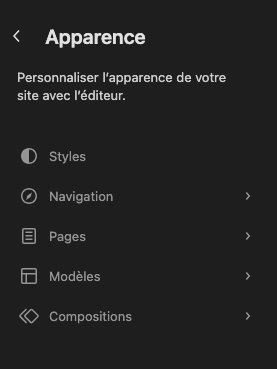
Tableau de bord → Apparence → Éditeur
C'est ici que se gère l'ensemble visuel et structurel de votre site en mode FSE (Full Site Editing). Ce menu est puissant — et sensible. Certaines sections sont pour vous, d'autres sont réservées à votre webmaster.
💡 Accès : Tableau de bord → Apparence → Éditeur
Styles
- Apparence → Éditeur → Styles
- Définit les couleurs, typographies et espacements globaux
- Cliquez sur une variation de style pour prévisualiser
- Bouton ⋯ en haut à droite : réinitialiser aux valeurs par défaut
💡 Les styles globaux impactent TOUT le site. Une modification se répercute partout.
⚠️ Ne modifiez pas les styles globaux sans sauvegarde préalable.
Navigation
- Apparence → Éditeur → Navigation
- Gère les menus de navigation (header, footer…)
- Cliquez sur un menu pour l'éditer
- Ajoutez un lien : bouton + → saisissez nom et URL
- Glissez les items pour réorganiser l'ordre
- Cliquez Enregistrer pour valider
💡 C'est ici que vous ajoutez une nouvelle page au menu après publication.
Pages (FSE)
- Apparence → Éditeur → Pages
- Vue d'ensemble visuelle de toutes les pages du site
- Cliquez sur une page pour l'éditer dans l'éditeur FSE
- Permet de modifier la mise en page complète d'une page
💡 Différent de Tableau de bord > Pages — ici on édite la mise en page, là-bas le contenu.
⚠️ Modifier une page ici change sa structure entière, pas seulement le texte.
Modèles
- Apparence → Éditeur → Modèles
- Définit la structure des types de pages (article, archive, 404…)
- Chaque modèle s'applique à toutes les pages de ce type
- Modifiez un modèle pour changer toutes les pages qui l'utilisent
- Bouton + : créer un nouveau modèle personnalisé
⚠️ Un modèle modifié impacte TOUTES les pages qui l'utilisent. Réservé au webmaster sauf cas précis.
Compositions (Patterns)
- Apparence → Éditeur → Compositions
- Bibliothèque de sections réutilisables (hero, carte, CTA, galerie…)
- Cliquez sur une composition pour la prévisualiser
- Synchronisées : modifiées une fois, mises à jour partout sur le site
- Non synchronisées : copiées à l'insertion, indépendantes ensuite
- Bouton + : créer une nouvelle composition depuis une sélection de blocs
💡 C'est votre bibliothèque de "briques" prêtes à l'emploi. Utilisez-les pour construire de nouvelles pages en cohérence avec le design.
⚠️ Ne modifiez pas une composition synchronisée sans savoir où elle est utilisée sur le site.
| Section | Vous pouvez | Webmaster uniquement |
|---|---|---|
| Styles | ✅ Prévisualiser les variations | ⛔ Modifier couleurs et typographies globales |
| Navigation | ✅ Ajouter/supprimer des liens de menu | ⛔ Restructurer la navigation globale |
| Pages (FSE) | ✅ Éditer le contenu d'une page | ⛔ Modifier la mise en page structurelle |
| Modèles | ✅ Consulter les modèles existants | ⛔ Créer ou modifier un modèle |
| Compositions | ✅ Utiliser les compositions pour créer une page | ⛔ Modifier une composition synchronisée |
Cette fiche complète les fiches 0, 1, 2 et 3. Conservez l'ensemble pour une autonomie complète sur votre site WordPress.