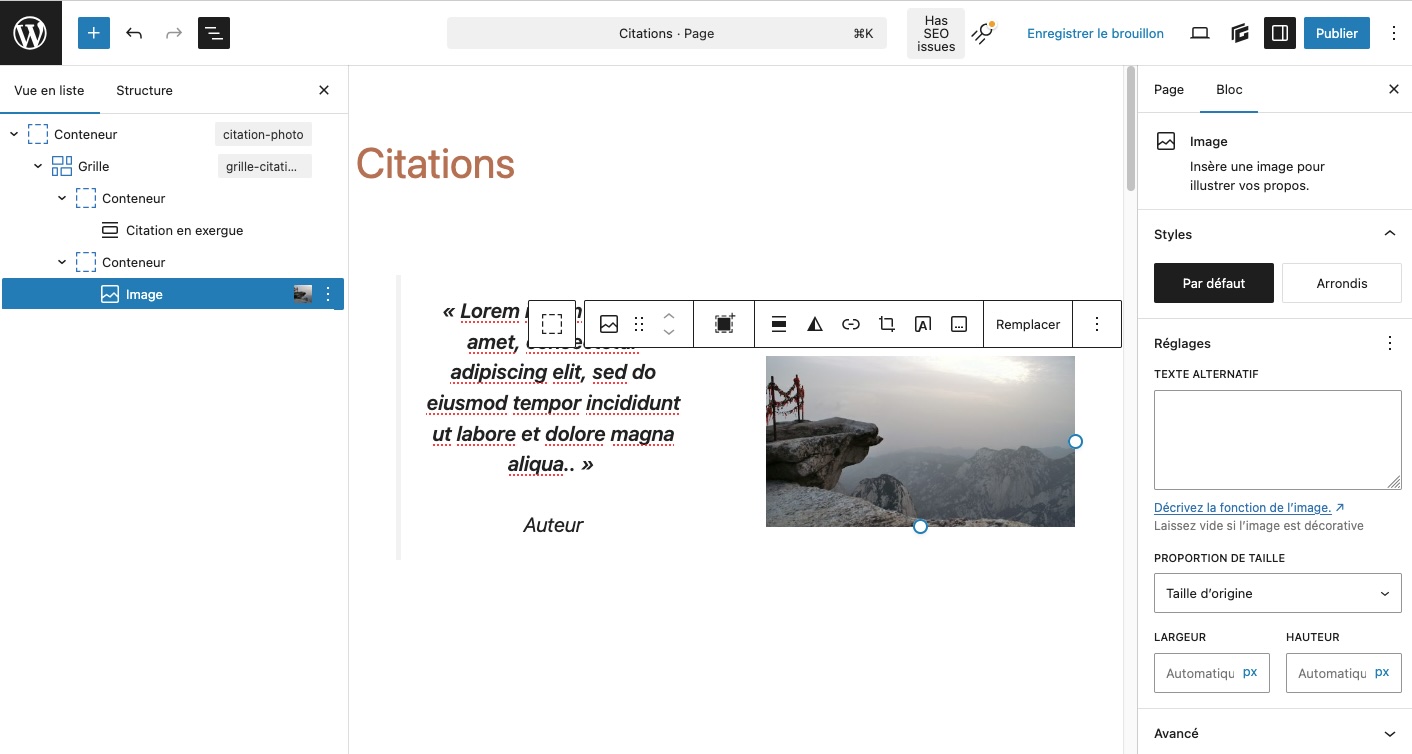
Colonne gauche — Structure
Vue en liste et hiérarchie de tous les blocs de la page. Permet de naviguer et sélectionner rapidement.
Zone centrale — Contenu
La zone d'édition principale. Vous cliquez directement sur les blocs pour les modifier.
Colonne droite — Réglages
Paramètres de la page entière (onglet Page) ou du bloc sélectionné (onglet Bloc).
Vue en liste
- Affiche tous les blocs de la page sous forme de liste
- Cliquez sur un bloc dans la liste pour le sélectionner
- Pratique pour sélectionner un bloc difficile à atteindre
- L'icône ≡ en haut à gauche permet d'ouvrir/fermer ce panneau
💡 Utilisez cette vue pour naviguer dans les pages complexes avec beaucoup de blocs imbriqués.
Structure (arborescence)
- Affiche la hiérarchie : Conteneur > Grille > Bloc…
- Les blocs imbriqués apparaissent en retrait
- Un clic sélectionne le bloc dans la zone de contenu
- Glissez un bloc pour le déplacer dans la hiérarchie
💡 Si vous ne trouvez pas un bloc visuellement, cherchez-le dans la structure — il est peut-être imbriqué dans un conteneur.
Barre d'outils principale (en haut)
- + — Ajouter un nouveau bloc
- ↩ ↪ — Annuler / Rétablir (aussi : Ctrl+Z)
- ≡ — Afficher/masquer la colonne gauche
- Nom de la page — indique ce que vous éditez
- Publier / Mettre à jour — sauvegarder
💡 Le bouton "Enregistrer le brouillon" sauvegarde sans publier — utile pour travailler en plusieurs fois.
Zone d'édition
- Cliquez sur n'importe quel bloc pour le sélectionner
- Double-cliquez sur un texte pour l'éditer directement
- Un contour bleu indique le bloc sélectionné
- Le + entre blocs insère un nouveau bloc à cet endroit
- Tapez / pour chercher un type de bloc
💡 Ne voyez pas de contour ? Cliquez une fois sur le bloc — il devient actif et modifiable.
Elle apparaît au-dessus du bloc dès que vous le sélectionnez. Son contenu change selon le type de bloc.
Ce panneau a deux onglets qui changent selon ce que vous voulez configurer.
Onglet Page
Paramètres globaux de la page en cours d'édition.
- Statut et visibilité (publié, brouillon, privé)
- URL (permalien) de la page
- Image mise en avant
- Modèle de page
- Discussion (activer les commentaires)
- Attributs de page (page parente)
Onglet Bloc
Paramètres du bloc actuellement sélectionné.
- Styles visuels disponibles pour ce bloc
- Couleur, typographie, espacement
- Options spécifiques (ex : texte alternatif pour une image)
- Proportion de taille et dimensions
- Réglages avancés (classe CSS, ancre HTML)
- Varie entièrement selon le type de bloc
Astuce : si la colonne droite affiche des réglages inattendus, vérifiez quel onglet est actif (Page ou Bloc) et quel bloc est sélectionné dans la zone de contenu. Un clic à côté d'un bloc désélectionne et bascule l'onglet sur "Page".
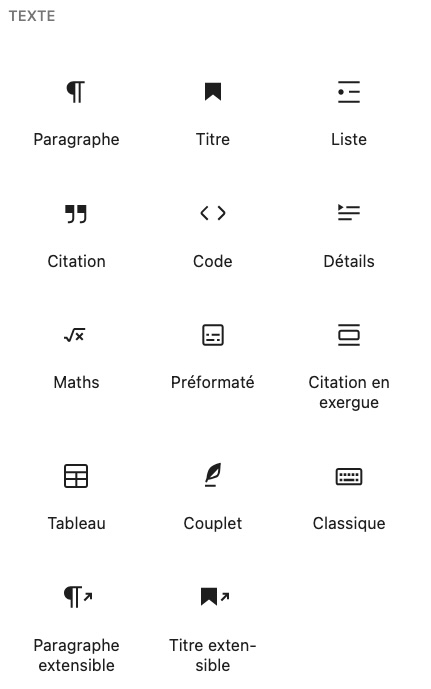
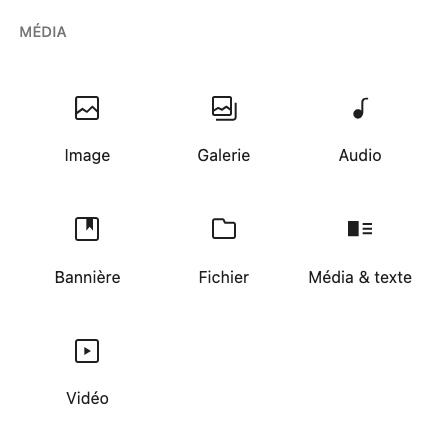
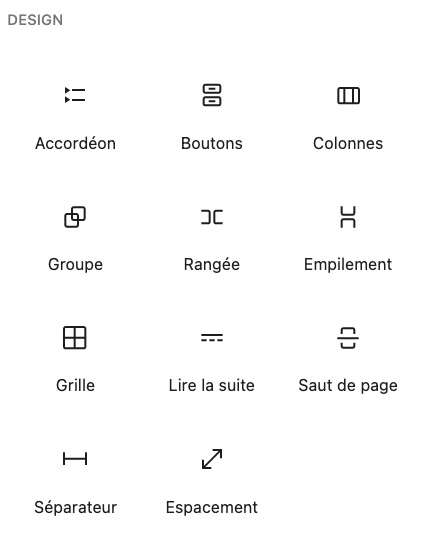
Voici les 3 familles de blocs que vous utiliserez le plus souvent :
Envie de maîtriser l'utilisation de ces blocs en détail ?
👉 Consulter la Fiche 1 : Le guide détaillé des blocs